
가비아에서 구매한 도메인을 벌처(Vultr) 서버에 연결하는 방법을 자세히 설명합니다.
A레코드 설정부터 DNS 적용 확인까지 초보자도 쉽게 따라 할 수 있습니다.
이전 글에서는 벌처(Vultr)에 Ubuntu 서버를 생성하고 기본 보안 설정까지 완료했습니다.
이제 서버는 준비되었지만 아직 한 가지 중요한 작업이 남아 있습니다.
바로 도메인을 서버와 연결하는 작업입니다.
현재 서버에는 IP 주소가 할당되어 있습니다.
예를들어, 64.xxx.xxx.xxx 와 같은 형태입니다.
하지만 사용자가 insidejojo.com 처럼 기억하기 쉬운 주소로 접속하려면
도메인과 서버를 연결해야 합니다.
이 작업을 DNS 설정 이라고 합니다.
이번 글에서는 국내에서 가장 많이 사용하는 가비아를 기준으로 설명합니다.
도메인이 왜 필요할까?
워드프레스를 설치하면
IP 주소만으로도 접속은 가능합니다.
예를 들어 http://64.xxx.xxx.xxx
하지만 실제 블로그를 운영하려면
반드시 도메인을 연결해야 합니다.
그 이유는 다음과 같습니다.
- 기억하기 쉽다.
- 검색엔진 최적화(SEO)에 유리하다.
- HTTPS 적용이 가능하다.
- 브랜드를 만들 수 있다.
- 이메일 생성이 가능하다.
즉,
도메인은 단순한 주소가 아니라
블로그의 브랜드라고 생각하면 됩니다.
왜 가비아를 사용할까?
국내 도메인 업체는 여러 곳이 있습니다.
대표적으로
- 가비아
- 후이즈
- 닷홈
- 카페24
등이 있습니다.
저는 그중에서도
가비아를 추천합니다.
이유는
① 관리가 쉽다.
DNS 관리 화면이 직관적입니다.
② 안정성이 높다.
국내에서 가장 오래된 도메인 업체 중 하나입니다.
③ 고객센터 대응이 좋다.
DNS 오류가 발생했을 때
도움을 받기 쉽습니다.
④ 기업에서도 많이 사용한다.
실제 기업 홈페이지도
가비아를 사용하는 경우가 많습니다.
STEP 1. 가비아 회원가입
먼저
가비아 홈페이지에 접속합니다.
회원가입은
- 이메일
- 휴대폰
인증만으로 쉽게 가입할 수 있습니다.
이미 회원이라면
로그인합니다.
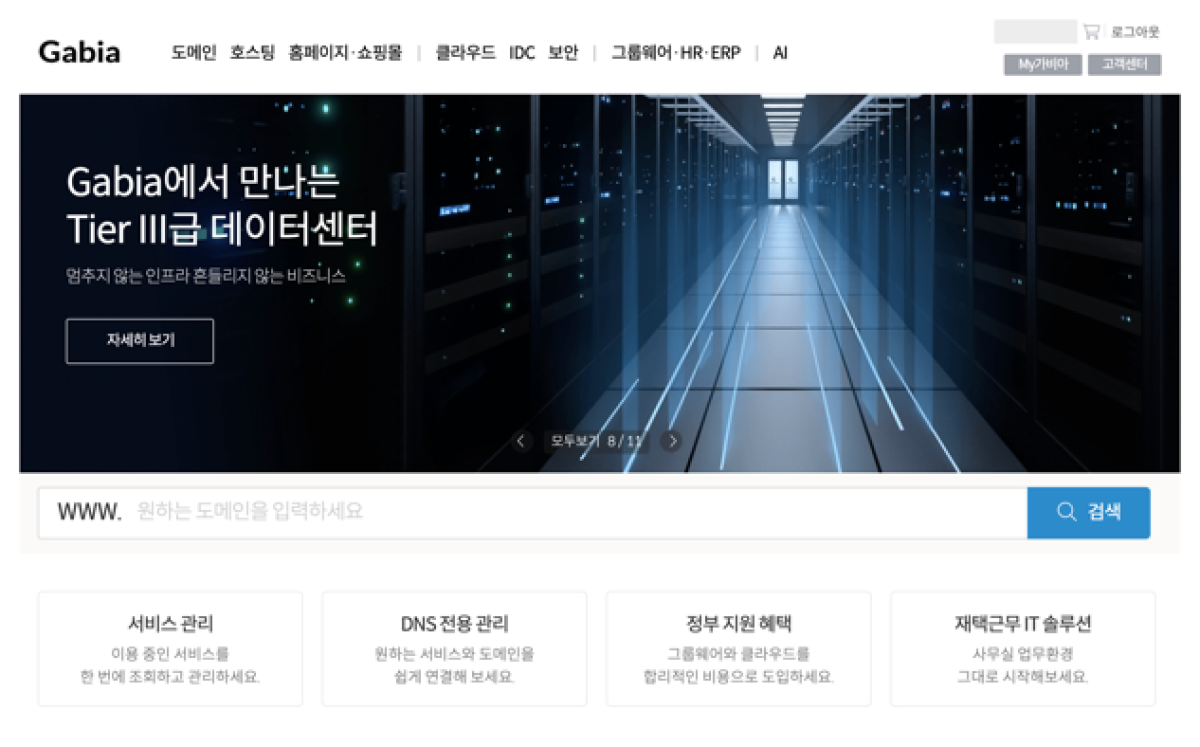
가비아 홈페이지에 접속하여 회원가입 또는 로그인을 진행합니다.
STEP 2. 원하는 도메인 검색하기
로그인 후 메인 화면에서
원하는 도메인을 검색합니다.
예를 들어 insidejojo 를 검색하면
insidejojo.com
insidejojo.co.kr
insidejojo.kr
insidejojo.net 등
구매 가능한 도메인이 표시됩니다.
어떤 도메인을 선택하는 것이 좋을까?
많은 분들이
.com / .kr / .co.kr / .net
중에서 고민합니다.
제가 추천하는 우선순위는
| 추천도 | 도메인 |
|---|---|
| ⭐⭐⭐⭐⭐ | .com |
| ⭐⭐⭐⭐ | .co.kr |
| ⭐⭐⭐ | .kr |
| ⭐⭐ | .net |
입니다.
왜 .com을 추천할까?
.com은
전 세계에서 가장 많이 사용하는
도메인입니다.
장점은
- 기억하기 쉽다.
- 해외 SEO에도 유리하다.
- 브랜드 신뢰도가 높다.
- 나중에 해외 진출도 가능하다.
가능하다면
.com을 먼저 구매하는 것을 추천합니다.
💡 TIP
좋은 도메인의 조건
✔ 짧다.
✔ 발음하기 쉽다.
✔ 숫자가 없다.
✔ 하이픈(-)이 없다.
✔ 브랜드명을 포함한다.
예) insidejojo.com
⭕ 추천
inside-jojo2026.com
❌ 비추천
STEP 3. 도메인 구매하기
원하는 도메인을 선택했다면
장바구니에 담고
결제를 진행합니다.
도메인은 1년 단위로 구매할 수 있으며
자동 연장 여부도 설정할 수 있습니다.
💡 TIP
브랜드로 장기 운영할 계획이라면 자동 연장을 활성화하는 것을 추천합니다.
도메인이 만료되면 다른 사람이 구매할 수도 있기 때문입니다.
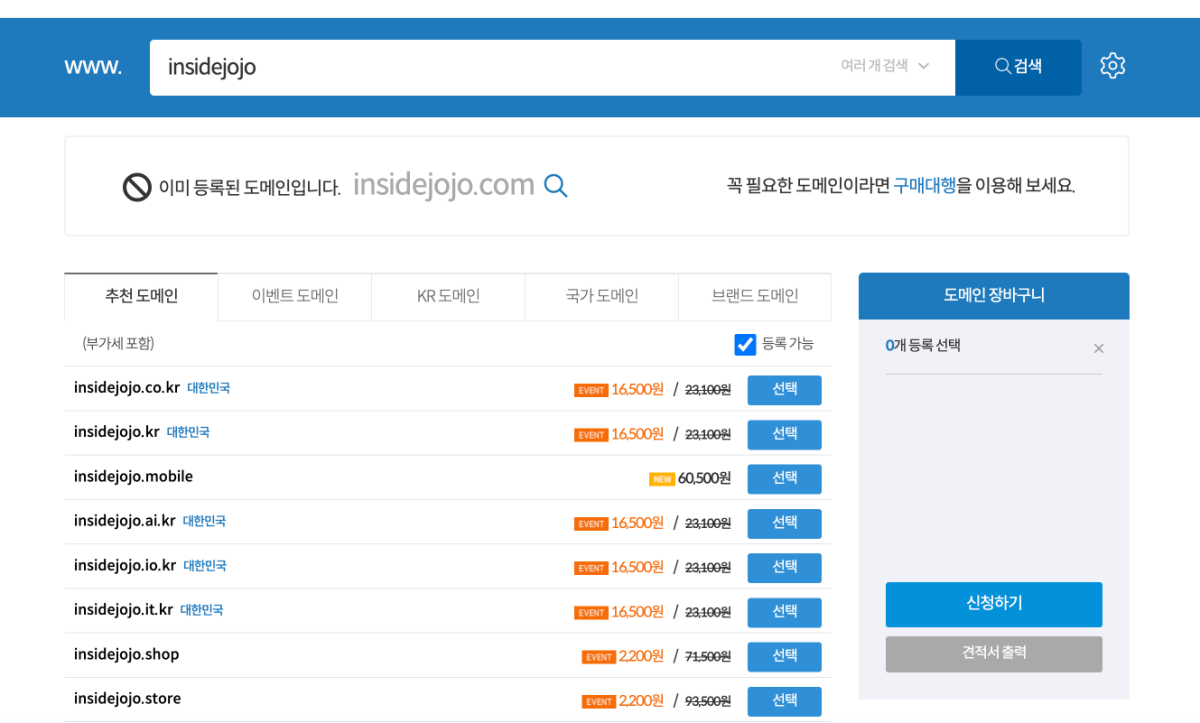
원하는 도메인을 선택한 후 장바구니에 담아 결제를 진행합니다.
STEP 4. 도메인 관리 화면으로 이동
도메인 구매가 완료되면
가비아 관리자 화면으로 이동합니다.
다음 메뉴를 클릭합니다.
My 가비아
↓
서비스 관리
↓
도메인
↓
관리
여기에서
구매한 도메인을
관리할 수 있습니다.
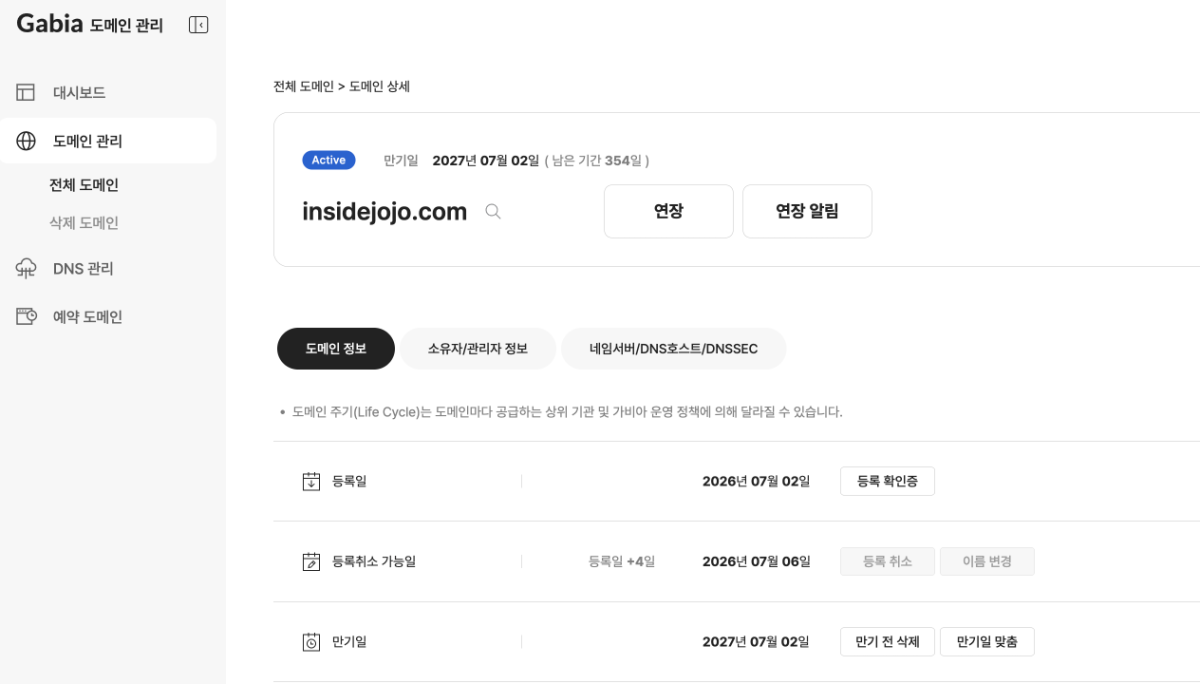
구매한 도메인의 관리 메뉴로 이동합니다.
STEP 5. DNS 관리란 무엇일까?
이제 가장 중요한 작업을 진행합니다.
바로 DNS 설정입니다.
많은 초보자들이
DNS가 무엇인지 어려워합니다.
쉽게 말하면 DNS는
도메인과 서버를 연결하는 주소록입니다.
예를 들어 사용자가
insidejojo.com 을 입력하면
DNS가 123.123.123.123 라는
벌처 서버를 찾아 자동으로 연결해 줍니다.
즉 DNS 설정을 하지 않으면
도메인을 구매해도
서버에 연결되지 않습니다.
💡 쉽게 이해하기
insidejojo.com
↓
DNS
↓
123.123.123.123
↓
벌처 서버
DNS는
이 중간에서
주소를 찾아주는 역할을 합니다.
STEP 6. 벌처(Vultr) 서버 IP 확인하기
DNS를 설정하기 전에 먼저 벌처 서버의 **공인 IP(Public IPv4)**를 확인해야 합니다.
가비아에서는 이 IP 주소를 기준으로 도메인을 서버와 연결하게 됩니다.
벌처 관리자 페이지에서 서버를 선택하면 다음과 같이 Public IPv4를 확인할 수 있습니다.
예시
Public IPv4
123.123.123.123
이 IP 주소를 복사해 둡니다.
잠시 후 DNS 설정에서 사용하게 됩니다.
💡 TIP
반드시 Public IPv4를 사용해야 합니다.
Private IP를 입력하면 도메인이 정상적으로 연결되지 않습니다.

벌처 서버 상세 화면에서 Public IPv4를 확인합니다.
이후 DNS 설정에서 사용할 중요한 정보입니다.
STEP 7. DNS 관리 메뉴 이동
가비아 관리자에서
구매한 도메인을 선택한 후
다음 메뉴로 이동합니다.
도메인 관리
↓
DNS 정보
↓
DNS 관리
도메인마다
DNS를 따로 설정할 수 있습니다.
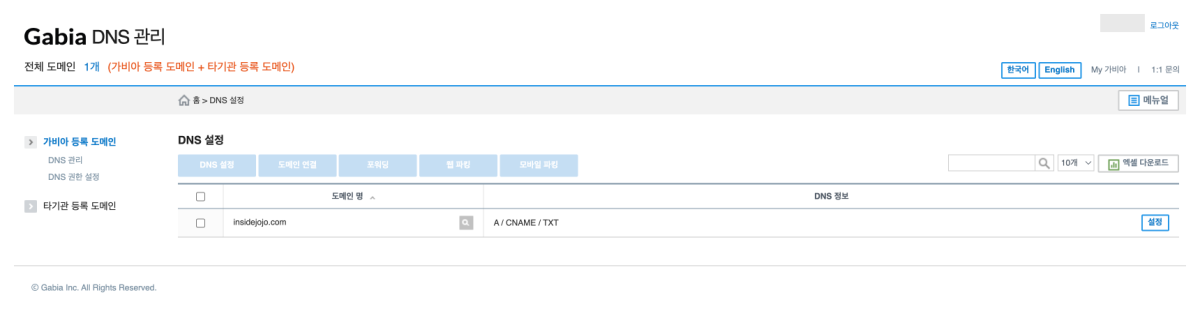
DNS 관리 메뉴로 이동합니다.
STEP 8. A 레코드 추가
이제
가장 중요한 작업입니다.
DNS 레코드를 추가합니다.
아래처럼 입력합니다.
| 항목 | 입력값 |
|---|---|
| 타입 | A |
| 호스트 | @ |
| 값 | 벌처 Public IPv4 |
| TTL | 기본값 |
예)
| 타입 | 호스트 | 값 |
|---|---|---|
| A | @ | 123.123.123.123 |
여기서 @ 는
메인 도메인을 의미합니다.
즉, insidejojo.com 을 뜻합니다.
왜 A레코드를 사용할까?
A레코드는
도메인을
IPv4 서버 주소와 연결하는 역할을 합니다.
즉
insidejojo.com
↓
123.123.123.123
로 연결하는 것입니다.
워드프레스 설치 시
가장 기본이 되는 설정입니다.

A 레코드를 추가하고 벌처 서버의 Public IPv4를 입력합니다.
STEP 9. www 연결하기
많은 초보자들이
메인 도메인만 연결하고
www를 빼먹습니다.
그러면
insidejojo.com
은 접속되지만
www.insidejojo.com
은 접속되지 않습니다.
이를 방지하기 위해
www도 함께 연결합니다.
가장 추천하는 방법은
CNAME입니다.
다음처럼 입력합니다.
| 항목 | 입력값 |
|---|---|
| 타입 | CNAME |
| 호스트 | www |
| 값 | @ |
이렇게 설정하면
www가
메인 도메인을 그대로 따라갑니다.
왜 CNAME을 추천할까?
만약 나중에
벌처 서버를 변경해서
IP가 바뀐다면
A레코드는
한 번만 수정하면 됩니다.
www는
자동으로 따라가기 때문에
관리하기가 훨씬 편합니다.

www는 CNAME으로 @를 연결하는 것을 추천합니다.
STEP 10. TTL은 변경해야 할까?
TTL(Time To Live)은
DNS 정보를
얼마나 오래 저장할지
결정하는 값입니다.
처음에는
기본값 그대로 사용하는 것을 추천합니다.
굳이 변경하지 않아도 됩니다.
STEP 11. 저장하기
모든 레코드를 입력했다면
저장을 누릅니다.
최종적으로는
다음과 같은 형태가 됩니다.
| 타입 | 호스트 | 값 |
|---|---|---|
| A | @ | 벌처 Public IPv4 |
| CNAME | www | @ |
이렇게 설정되면
DNS 설정은 완료됩니다.
⚠️ DNS를 수정했다고 바로 연결될까?
아닙니다.
DNS는
전 세계 DNS 서버에
정보가 전파되는 시간이 필요합니다.
이를
DNS 전파
라고 합니다.
일반적으로
- 5분
- 10분
- 30분
정도면 적용되지만
환경에 따라
최대 24시간 정도 걸릴 수도 있습니다.
초보자가 가장 많이 하는 실수
❌ Private IP 입력
반드시
Public IPv4
를 입력해야 합니다.
❌ www를 추가하지 않음
www 접속이 되지 않습니다.
❌ TTL을 계속 변경
기본값으로 두는 것이 가장 좋습니다.
❌ DNS 적용 전에 계속 수정
DNS 전파 시간이
오히려 길어질 수 있습니다.
💡 TIP
앞으로
서브도메인을 운영할 계획이라면
지금부터
구조를 정리해 두는 것이 좋습니다.
예를 들어
| 호스트 | 용도 |
|---|---|
| @ | 메인 사이트 |
| www | 메인 사이트 |
| info | 정보 블로그 |
| play | 테스트 사이트 |
| api | API 서버 |
이런 구조로 운영하면
나중에 서버를 여러 개 운영할 때도
관리하기가 훨씬 편합니다.
STEP 12. DNS가 정상적으로 연결되었는지 확인하기
DNS 설정을 저장했다면 바로 워드프레스를 설치하지 말고 먼저 정상적으로 연결되었는지 확인하는 것이 좋습니다.
DNS는 인터넷 전체에 정보가 전파되는 시간이 필요하기 때문에 저장했다고 즉시 적용되는 것은 아닙니다.
보통은 5~30분 정도면 적용되지만, 환경에 따라 최대 24시간 정도 걸릴 수도 있습니다.
따라서 먼저 DNS 연결 상태를 확인한 후 다음 작업을 진행하는 것을 추천합니다.
방법 1. Ping으로 확인하기
Windows의 명령 프롬프트(CMD) 또는 Mac의 터미널(Terminal) 을 실행합니다.
다음 명령어를 입력합니다.
ping insidejojo.com
정상적으로 연결되었다면 다음과 같이 서버 IP가 표시됩니다.
PING insidejojo.com (123.123.123.123)
여기서 표시되는 IP가 벌처 서버의 Public IPv4와 같다면 정상적으로 연결된 것입니다.
💡 TIP
Ping이 차단된 서버도 있으므로 응답이 오지 않는다고 해서 반드시 DNS 오류는 아닙니다.
아래의 nslookup 또는 dig 명령도 함께 확인하는 것을 추천합니다.
STEP 13. nslookup으로 확인하기
Windows에서는 nslookup 명령을 이용하면 DNS가 어떤 서버를 바라보고 있는지 확인할 수 있습니다.
nslookup insidejojo.com
정상적인 경우
Name: insidejojo.com
Address: 123.123.123.123
처럼 Public IPv4가 출력됩니다.
STEP 14. Mac에서는 dig 명령 사용
Mac에서는 dig 명령을 사용하는 것이 가장 정확합니다.
dig insidejojo.com
결과에서 아래 항목을 확인합니다.
ANSWER SECTION
insidejojo.com. IN A 123.123.123.123
A 레코드에 벌처 Public IPv4가 표시된다면 DNS가 정상적으로 적용된 것입니다.
STEP 15. 브라우저에서 확인하기
이제 웹브라우저에서 직접 도메인에 접속해 봅니다.
http://insidejojo.com
또는
http://www.insidejojo.com
아직 워드프레스를 설치하지 않았다면 웹페이지가 정상적으로 열리지 않을 수도 있습니다.
하지만 DNS 연결만 정상이라면 도메인이 서버 IP를 바라보고 있는 상태이므로 다음 단계로 진행하면 됩니다.
STEP 16. HTTPS는 아직 적용하지 않아도 됩니다
많은 분들이 DNS를 연결한 직후 HTTPS부터 적용하려고 합니다.
하지만 SSL 인증서는 워드프레스를 설치한 이후 적용하는 것이 좋습니다.
현재 단계에서는
http://insidejojo.com
까지만 확인하면 충분합니다.
다음 글에서 Nginx와 Certbot을 설치하면서 HTTPS를 함께 적용하겠습니다.
DNS 연결이 되지 않는다면?
DNS가 적용되지 않는 경우 아래 항목을 하나씩 확인해 보세요.
| 확인 항목 | 확인 방법 |
|---|---|
| Public IPv4 입력 여부 | 벌처 서버 IP 확인 |
| A 레코드 설정 | @ → Public IPv4 |
| www 설정 | CNAME → @ |
| 저장 여부 | DNS 저장 완료 |
| DNS 전파 | 5분~24시간 대기 |
대부분의 문제는 IP 오타 또는 DNS 전파 대기 중인 경우가 많습니다.
자주 발생하는 오류
도메인은 열리는데 www가 안 되는 경우
대부분 www CNAME 레코드가 없거나 잘못 설정된 경우입니다.
DNS 설정에서 www → @가 있는지 확인해 보세요.
ERR_NAME_NOT_RESOLVED 오류
도메인이 아직 DNS를 찾지 못하는 상태입니다.
- A 레코드 설정 확인
- 저장 여부 확인
- DNS 전파 시간 확인
을 먼저 진행해 보세요.
이전 서버가 계속 열리는 경우
도메인이 이전 서버를 바라보고 있을 가능성이 있습니다.
브라우저 캐시를 삭제하거나 DNS 전파가 완료될 때까지 기다려 보세요.
💡 추천하는 DNS 구조
워드프레스를 여러 개 운영할 계획이라면 처음부터 아래와 같이 관리하는 것을 추천합니다.
| 호스트 | 용도 |
|---|---|
| @ | 메인 홈페이지 |
| www | 메인 홈페이지 |
| info | 정보형 블로그 |
| play | 테스트 서버 |
| api | API 서버 |
| admin | 관리자 페이지(선택) |
이처럼 미리 구조를 정해두면 나중에 사이트를 추가할 때도 매우 편리합니다.
도메인 연결이 완료되었다면?
이제 서버와 도메인이 서로 연결되었습니다.
현재 상태를 정리하면 다음과 같습니다.
가비아 도메인
↓
DNS(A레코드)
↓
벌처 Public IPv4
↓
Ubuntu 서버
이제 다음 단계에서는 본격적으로 워드프레스를 설치하게 됩니다.
💡 TIP
DNS를 변경한 직후 바로 접속이 되지 않는다면 당황하지 마세요.
대부분은 DNS 전파 시간이 필요할 뿐이며, 30분 정도 기다리면 정상적으로 연결되는 경우가 많습니다.
DNS가 정상적으로 연결되었는데도 접속되지 않는다면 IP 주소 입력 여부와 DNS 레코드를 다시 한 번 확인해 보세요.
📚 워드프레스 설치 시리즈
- 1편: 벌처(Vultr) 서버 구축 및 Ubuntu 초기 설정
- 2편: 가비아 도메인 구매 및 벌처 서버 연결
- 3편: 워드프레스 설치 및 기본 설정
- 4편: HTTPS(SSL) 적용 및 보안 설정
- 5편: Rank Math, Search Console, 애드센스 최적화
워드프레스 구축·운영 시리즈
현재 단계와 연결되는 앞뒤 글을 순서대로 확인할 수 있습니다.
- 이전 편: 1편: Vultr 워드프레스 서버 구축
- 다음 편: 3편: Ubuntu에 워드프레스 설치
- 전체 흐름: 워드프레스 설치부터 SEO·애드센스 준비까지 보기