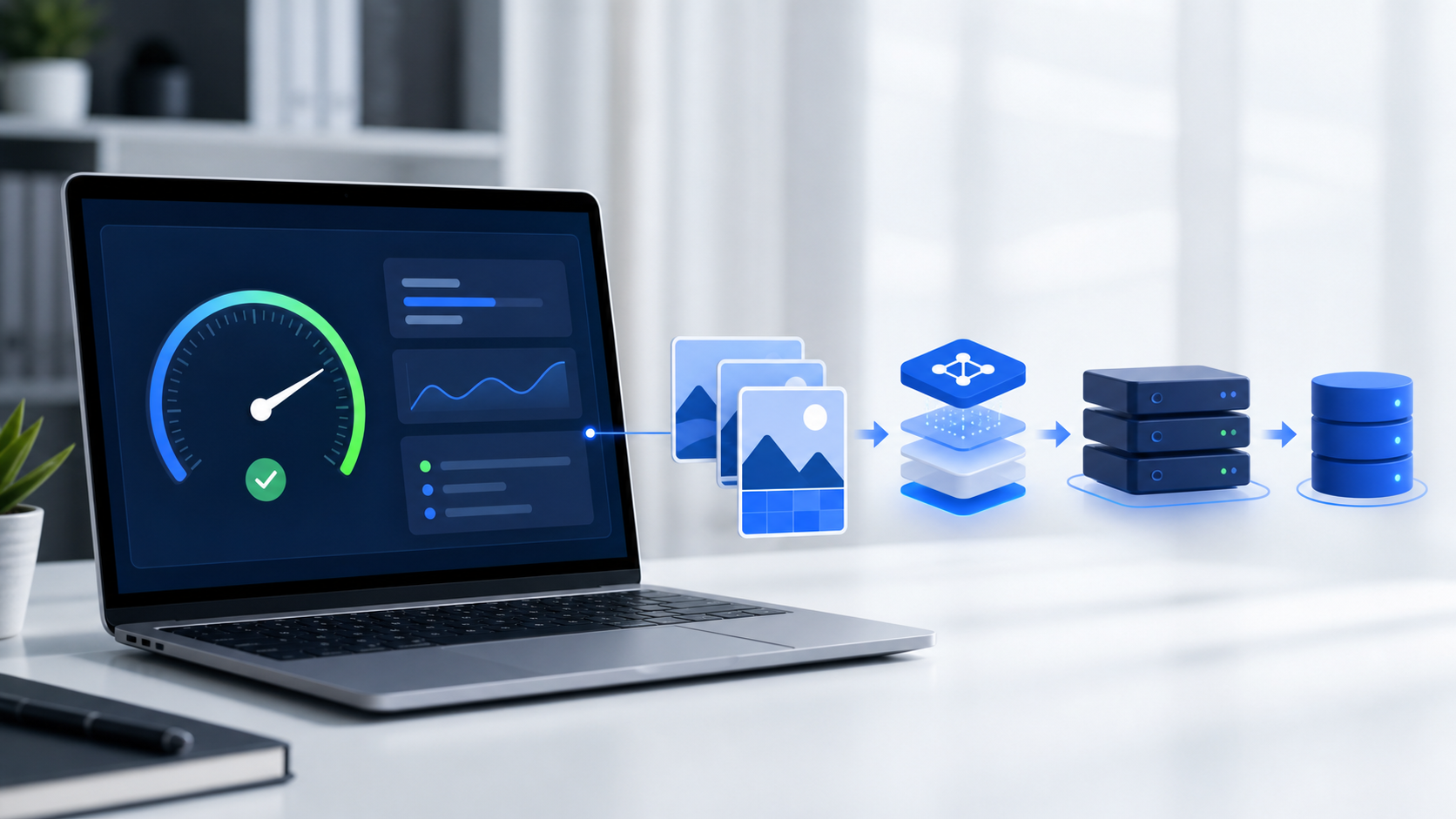
워드프레스 사이트가 느리면 무엇부터 해야 할지 막막할 수 있습니다. 검색해 보면 캐시, WebP, Redis, OPcache처럼 처음 보는 단어가 계속 나오기 때문입니다.
하지만 처음부터 모든 기능을 설치할 필요는 없습니다. 이 글에서는 워드프레스를 처음 운영하는 분도 그대로 따라 할 수 있도록 관리자 화면에서 확인하는 방법부터 설명합니다. 서버 명령어가 필요한 Redis는 마지막의 선택 단계로 따로 구분했습니다.
먼저 알아둘 용어 5가지
| 용어 | 쉬운 설명 |
|---|---|
| 캐시(Cache) | 한 번 만든 화면이나 파일을 잠시 저장했다가 다시 보여주는 기능입니다. |
| WebP | 사진 품질을 크게 떨어뜨리지 않으면서 파일 크기를 줄인 이미지 형식입니다. |
| 페이지 캐시 | 완성된 글 화면을 저장해 다음 방문자에게 더 빨리 보여주는 기능입니다. |
| Redis | 워드프레스가 자주 찾는 정보를 서버 메모리에 보관하는 프로그램입니다. |
| TTFB | 주소를 누른 뒤 서버가 첫 응답을 보내기 시작할 때까지 걸리는 시간입니다. |
용어를 모두 외울 필요는 없습니다. 지금은 이미지를 가볍게 만들고, 자주 쓰는 파일을 저장해 다시 쓰면 사이트가 빨라진다 정도로 이해하면 충분합니다.
이번 글에서 진행할 순서
- 현재 속도를 먼저 확인합니다.
- 필요 없는 플러그인을 정리합니다.
- 이미지를 WebP로 바꿉니다.
- 페이지 캐시를 설정합니다.
- 다시 측정해 실제로 빨라졌는지 확인합니다.
- 그래도 느릴 때만 Redis를 검토합니다.
STEP 1. 현재 사이트 속도 확인하기
설정부터 바꾸면 무엇 때문에 빨라졌는지 알 수 없습니다. 먼저 현재 점수를 기록합니다.
- 인터넷 브라우저에서 Google PageSpeed Insights를 엽니다.
- 화면 가운데 입력 칸에 자신의 워드프레스 주소를 입력합니다.
- 분석 버튼을 누릅니다.
- 결과가 나오면 위쪽의 모바일 탭을 먼저 확인합니다.
- 성능 점수와 ‘최대 콘텐츠 렌더링 시간(LCP)’을 메모하거나 화면을 캡처합니다.
LCP는 방문자가 첫 화면에서 보는 큰 제목이나 대표 이미지가 표시되기까지 걸리는 시간입니다. 점수가 낮다고 바로 실패한 사이트라는 뜻은 아닙니다. 개선 전과 개선 후를 같은 주소로 비교하는 용도로 사용하세요.
STEP 2. 필요 없는 플러그인 정리하기
플러그인은 워드프레스에 기능을 추가하는 프로그램입니다. 사용하지 않는 플러그인이 많으면 관리가 복잡해지고 일부 플러그인은 페이지를 느리게 만들 수 있습니다.
https://내도메인/wp-admin으로 접속해 로그인합니다.- 왼쪽 메뉴에서 플러그인 → 설치한 플러그인을 누릅니다.
- 목록에서 현재 사용하지 않는 플러그인을 찾습니다.
- 확실히 사용하지 않는 경우에만 비활성화를 누릅니다.
- 사이트 첫 화면과 글 화면을 확인한 뒤 문제가 없으면 삭제를 검토합니다.
주의: 이름을 모르는 플러그인을 한꺼번에 삭제하지 마세요. 백업, 보안, 검색 노출, 이미지 변환에 사용 중일 수 있습니다. 하나씩 비활성화하고 사이트를 확인하는 것이 안전합니다.
STEP 3. 이미지 WebP 변환 설정하기
글에 사진이 많다면 이미지부터 줄이는 것이 가장 이해하기 쉽고 효과를 확인하기도 쉽습니다. 여기서는 InsideJoJo에서 사용하는 Converter for Media 플러그인을 예로 설명합니다.
플러그인 설치 위치
- 워드프레스 관리자 화면 왼쪽에서 플러그인 → 새 플러그인 추가를 누릅니다.
- 오른쪽 위 검색 칸에 Converter for Media를 입력합니다.
- 같은 이름의 플러그인에서 지금 설치를 누릅니다.
- 설치가 끝나면 버튼이 활성화로 바뀝니다. 활성화를 누릅니다.
이미지 변환 실행 위치
활성화 후 왼쪽 메뉴에서 설정 → Converter for Media로 이동합니다. 메뉴 이름은 플러그인 버전이나 관리자 화면 언어에 따라 조금 다르게 보일 수 있습니다.
- 출력 형식에서 WebP가 선택되어 있는지 확인합니다.
- 변경한 항목이 있다면 변경 사항 저장을 누릅니다.
- 화면의 일괄 최적화 또는 이미지 변환 영역에서 기존 이미지 변환을 시작합니다.
- 진행률이 100%가 되고 실패한 파일이 0개인지 확인합니다.
설정 후 시크릿 창에서 글을 열어 이미지가 깨지지 않는지 확인합니다. WebP라는 글자가 화면에 직접 표시되지는 않습니다. 사이트가 정상적으로 열리고 이미지가 보이면 먼저 기본 동작은 성공한 것입니다.
STEP 4. 새 이미지를 올릴 때 지킬 기준
- 카메라 원본처럼 폭이 수천 픽셀인 사진을 그대로 올리지 않습니다.
- 본문용 이미지는 사이트에 표시되는 폭에 맞춰 줄인 뒤 업로드합니다.
- 같은 장면의 비슷한 이미지를 여러 장 반복해서 넣지 않습니다.
- 글 편집 화면에서 이미지를 선택하고 오른쪽 설정의 대체 텍스트에 이미지 내용을 짧게 적습니다.
‘대체 텍스트’는 이미지가 보이지 않을 때 내용을 설명하고, 화면 읽기 프로그램을 사용하는 방문자에게도 도움을 주는 문장입니다. 키워드를 반복해서 넣기보다 실제 이미지가 무엇인지 설명하세요.
STEP 5. 페이지 캐시 설정하기
페이지 캐시는 워드프레스가 완성한 글 화면을 잠시 저장해 다음 방문자에게 빠르게 보여주는 기능입니다. 처음 운영하는 사이트라면 서버 설정 파일을 직접 고치기보다 호스팅 업체가 제공하는 캐시 기능이나 검증된 캐시 플러그인 한 가지를 사용하는 편이 쉽습니다.
중요: 캐시 플러그인을 두 개 이상 동시에 사용하면 설정이 충돌할 수 있습니다. 현재 설치된 캐시 플러그인이 있는지 먼저 확인하세요.
- 관리자 화면에서 플러그인 → 설치한 플러그인으로 이동합니다.
- 이름에 Cache 또는 캐시가 들어간 플러그인이 있는지 확인합니다.
- 사용 중인 호스팅 서비스의 관리자 화면에도 ‘캐시’ 메뉴가 있는지 확인합니다.
- 이미 캐시 기능이 있다면 새 플러그인을 추가하지 말고 기존 기능의 사용법을 먼저 확인합니다.
캐시를 켠 뒤에는 로그아웃하거나 시크릿 창을 열어 홈페이지, 글, 카테고리, 문의하기 화면을 각각 확인합니다. 글을 수정했는데 예전 내용이 보이면 관리자 상단 메뉴나 캐시 플러그인 설정에서 캐시 삭제 또는 Purge Cache를 누릅니다.
STEP 6. 다시 속도 측정하기
- STEP 1에서 사용한 PageSpeed Insights를 다시 엽니다.
- 처음 측정했던 것과 같은 주소를 입력합니다.
- 모바일 결과의 성능 점수와 LCP를 다시 기록합니다.
- 점수뿐 아니라 실제 휴대전화에서 메뉴와 이미지가 자연스럽게 열리는지도 확인합니다.
PageSpeed 점수는 측정할 때마다 조금씩 달라질 수 있습니다. 한 번의 숫자만 보지 말고 여러 번 확인하세요. 기능이 깨졌다면 점수가 높아졌더라도 좋은 최적화가 아닙니다.
STEP 7. Redis는 언제 설치할까?
Redis는 초보자가 반드시 설치해야 하는 기본 플러그인이 아닙니다. 글이 많아지고 방문자가 늘었거나, 관리자 화면과 검색 기능이 계속 느리고, 호스팅 업체 또는 서버 관리자가 데이터베이스 조회가 병목이라고 확인했을 때 검토합니다.
InsideJoJo 서버는 점검 당시 WebP 이미지 변환, 정적 파일 캐시와 PHP OPcache가 이미 적용되어 있었고 첫 응답도 빠른 편이었습니다. 그래서 현재는 Redis를 바로 설치하지 않고 유지하기로 판단했습니다.
직접 관리하는 Ubuntu 서버에서만 진행
아래 단계는 워드프레스 관리자 화면이 아니라 서버에 SSH로 접속한 터미널에서 실행합니다. 일반 웹호스팅 사용자는 직접 실행하지 말고 호스팅 고객센터에서 Redis 지원 여부를 먼저 확인하세요.
sudo apt update
sudo apt install redis-server php8.3-redis
sudo systemctl enable --now redis-server
redis-cli ping
sudo systemctl restart php8.3-fpm
명령어를 한 줄씩 입력합니다. redis-cli ping을 실행했을 때 PONG이 표시되면 Redis 프로그램이 실행 중이라는 뜻입니다. PHP 버전이 8.3이 아니라면 패키지와 서비스 이름이 달라질 수 있으므로 그대로 실행하면 안 됩니다.
그다음 관리자 화면에서 플러그인 → 새 플러그인 추가로 이동해 Redis Object Cache를 검색하고 설치합니다. 활성화 후 설정 → Redis에서 Enable Object Cache 버튼을 누릅니다. 상태가 Connected로 표시되면 연결된 것입니다.
보안 주의: Redis의 6379 포트를 인터넷에 공개하면 안 됩니다. 연결 오류가 생기거나 이 문장의 의미를 알기 어렵다면 작업을 멈추고 서버 관리자에게 요청하는 것이 안전합니다.
문제가 생겼을 때 확인할 곳
| 문제 | 확인 방법 |
|---|---|
| 수정한 글이 예전 내용으로 보임 | 캐시 플러그인에서 캐시 삭제 후 브라우저 새로고침 |
| 이미지가 보이지 않음 | Converter for Media를 잠시 비활성화해 원인 확인 |
| 관리자 화면이 안 열림 | 방금 활성화한 플러그인을 되돌리고 서버 오류 기록 확인 |
| Redis가 Connected로 바뀌지 않음 | Enable을 반복하지 말고 서버 관리자에게 서비스와 PHP 모듈 확인 요청 |
| 업데이트 후 점검 안내만 계속 표시됨 | 몇 분 기다린 뒤 계속되면 서버의 .maintenance 파일 확인 |
초보자용 최종 체크리스트
- 변경하기 전 PageSpeed 결과를 저장했다.
- 사용하지 않는 플러그인은 하나씩 확인했다.
- 기존 이미지의 WebP 변환을 완료했다.
- 새 이미지를 너무 큰 크기로 올리지 않는다.
- 캐시 기능은 한 가지만 사용한다.
- 시크릿 창과 휴대전화에서 사이트를 직접 확인했다.
- Redis는 필요한 경우에만 설치한다.
애드센스 신청 전 사이트를 정리하고 있다면 애드센스 승인 전 워드프레스 필수 설정 체크리스트도 함께 확인하세요.
공식 참고 자료
다음 편: 워드프레스 보안과 자동 백업 설정을 관리자 화면에서 따라 하는 방법과 실제 복구 확인 순서를 알아보겠습니다.
워드프레스 구축·운영 시리즈
현재 단계와 연결되는 앞뒤 글을 순서대로 확인할 수 있습니다.
- 이전 편: 8편: 애드센스 승인 전 설정 점검
- 다음 편: 10편: 보안·자동 백업·복구 준비
- 전체 흐름: 워드프레스 설치부터 SEO·애드센스 준비까지 보기