2026년 최신 기준으로 벌처(Vultr)에 Ubuntu 서버를 생성하고 워드프레스를 설치하는 방법을 처음부터 끝까지 자세히 설명합니다.
워드프레스를 시작하려고 검색해 보면 가장 많이 추천되는 방법이 웹호스팅을 이용하는 방식입니다.
하지만 블로그를 오래 운영하거나 여러 개의 사이트를 만들 계획이라면 VPS(가상 서버)를 이용하는 것이 훨씬 유리합니다.
특히 **벌처(Vultr)**는 비교적 저렴한 비용으로 안정적인 서버를 사용할 수 있어 전 세계 많은 개발자와 블로거들이 이용하는 클라우드 서비스입니다.
저 역시 여러 VPS 서비스를 사용해 보았지만, 개인 블로그와 수익형 워드프레스 사이트를 운영하기에는 벌처가 가격과 성능의 균형이 매우 뛰어났습니다.
이번 글에서는 Ubuntu 24.04 LTS를 기준으로 벌처 서버를 생성하고, 이후 가비아 도메인을 연결하여 워드프레스를 설치하는 전체 과정을 단계별로 설명하겠습니다.
💡 이 글은 VPS를 처음 사용하는 초보자를 기준으로 작성되었습니다.
명령어 하나까지 그대로 따라 하면 워드프레스 설치를 완료할 수 있도록 구성했습니다.
왜 벌처(Vultr)를 선택했을까?
워드프레스를 설치할 수 있는 VPS 서비스는 다양합니다.
대표적으로는 다음과 같은 서비스가 있습니다.
- Vultr(벌처)
- DigitalOcean
- Linode
- AWS Lightsail
- Google Cloud
- Azure
그렇다면 왜 벌처를 선택했을까요?
제가 벌처를 추천하는 이유는 다음과 같습니다.
① 사용이 간단하다
복잡한 설정 없이 몇 번의 클릭만으로 서버를 생성할 수 있습니다.
처음 VPS를 사용하는 분도 어렵지 않게 시작할 수 있습니다.
② 서울 리전을 지원한다
국내 방문자가 많은 블로그라면 서버 위치도 매우 중요합니다.
벌처는 서울(Seoul) 리전을 지원하므로 국내 접속 속도가 빠르고 안정적입니다.
③ 합리적인 가격
처음부터 고사양 서버를 사용할 필요는 없습니다.
개인 블로그나 워드프레스 사이트라면 비교적 저렴한 요금제로도 충분히 시작할 수 있으며, 방문자가 늘어나면 이후 상위 사양으로 업그레이드할 수 있습니다.
④ 자유도가 높다
웹호스팅과 달리 서버를 직접 관리할 수 있기 때문에
- PHP 버전 변경
- Nginx 설정
- Redis 설치
- Object Cache
- Docker
- AI 서비스 구축
등 다양한 작업을 자유롭게 할 수 있습니다.
장기적으로 블로그를 여러 개 운영하거나 다양한 프로젝트를 진행할 계획이라면 VPS가 훨씬 유리합니다.
VPS가 처음이라면 꼭 알아야 할 것
웹호스팅과 VPS의 가장 큰 차이점은 관리 방식입니다.
웹호스팅은 대부분의 서버 관리가 자동으로 이루어집니다.
반면 VPS는 서버를 직접 관리해야 합니다.
처음에는 조금 어렵게 느껴질 수 있지만, 한 번 설치 방법을 익혀두면 서버를 자유롭게 운영할 수 있다는 큰 장점이 있습니다.
또한 서버 운영 경험은 워드프레스뿐 아니라 다양한 웹서비스를 구축할 때도 큰 도움이 됩니다.
이번 설치 환경
이번 글에서는 아래 환경을 기준으로 설치를 진행합니다.
| 항목 | 설치 환경 |
|---|---|
| 클라우드 | Vultr |
| 운영체제 | Ubuntu 24.04 LTS |
| 웹서버 | Nginx |
| PHP | 최신 안정 버전 |
| 데이터베이스 | MariaDB |
| SSL | Let’s Encrypt |
| 도메인 | 가비아 |
이 환경은 개인 블로그는 물론 중소규모 워드프레스 사이트를 운영하기에도 충분한 성능을 제공합니다.
설치 순서 미리 보기
이번 가이드는 아래 순서대로 진행됩니다.
- 벌처 가입
↓
- 서버 생성
↓
- SSH 접속
↓
- 관리자 계정 생성
↓
- 서버 보안 설정
↓
- 가비아 도메인 연결
↓
- 워드프레스 설치
↓
- HTTPS 적용
↓
- 기본 최적화
순서대로 따라 하면 약 30~40분 정도면 워드프레스 설치를 완료할 수 있습니다.
STEP 1. 벌처(Vultr) 회원가입
가장 먼저 벌처 홈페이지에 접속하여 회원가입을 진행합니다.
회원가입은 이메일 주소만으로도 가능하며, 이후 결제수단을 등록하면 서버를 생성할 수 있습니다.
📌 TIP
https://www.vultr.com/?ref=9678365-9J
위 추천인(Referral) 링크를 통해 가입하면 이벤트 기간에 따라 크레딧이나 혜택을 받을 수 있는 경우가 있으므로 가입 전에 프로모션을 확인해 보세요.
(2026년 07월기준, 30일동안 300달러를 이용할 수 있습니다.)
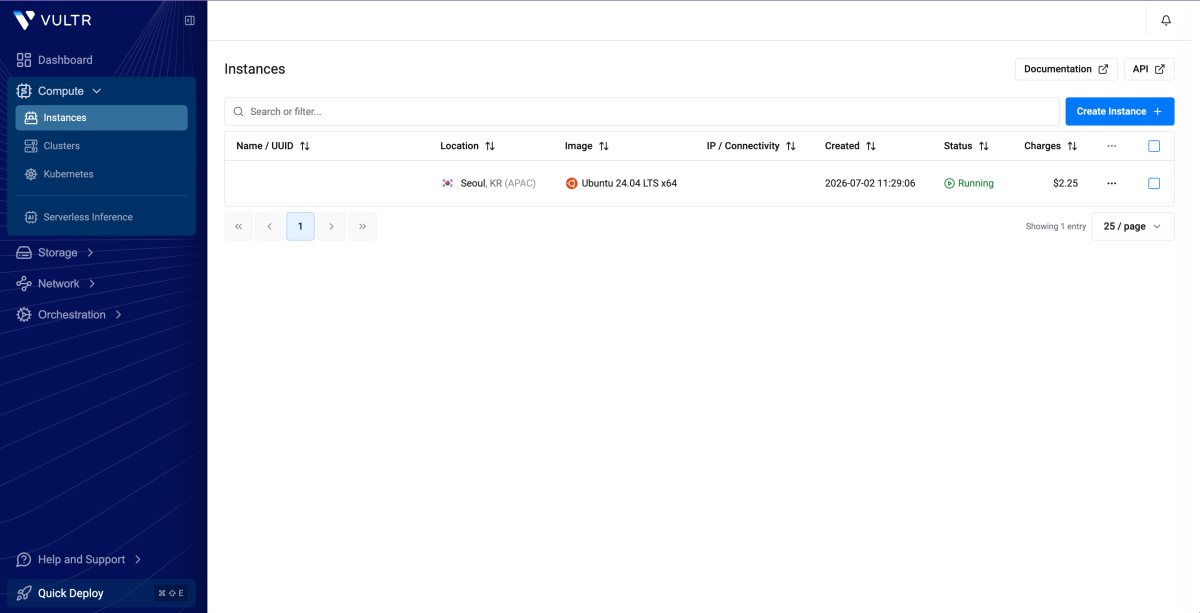
벌처 메인 화면입니다. 우측 상단의 Create Instance(또는 Deploy Server) 버튼을 클릭하여 서버 생성을 시작합니다.
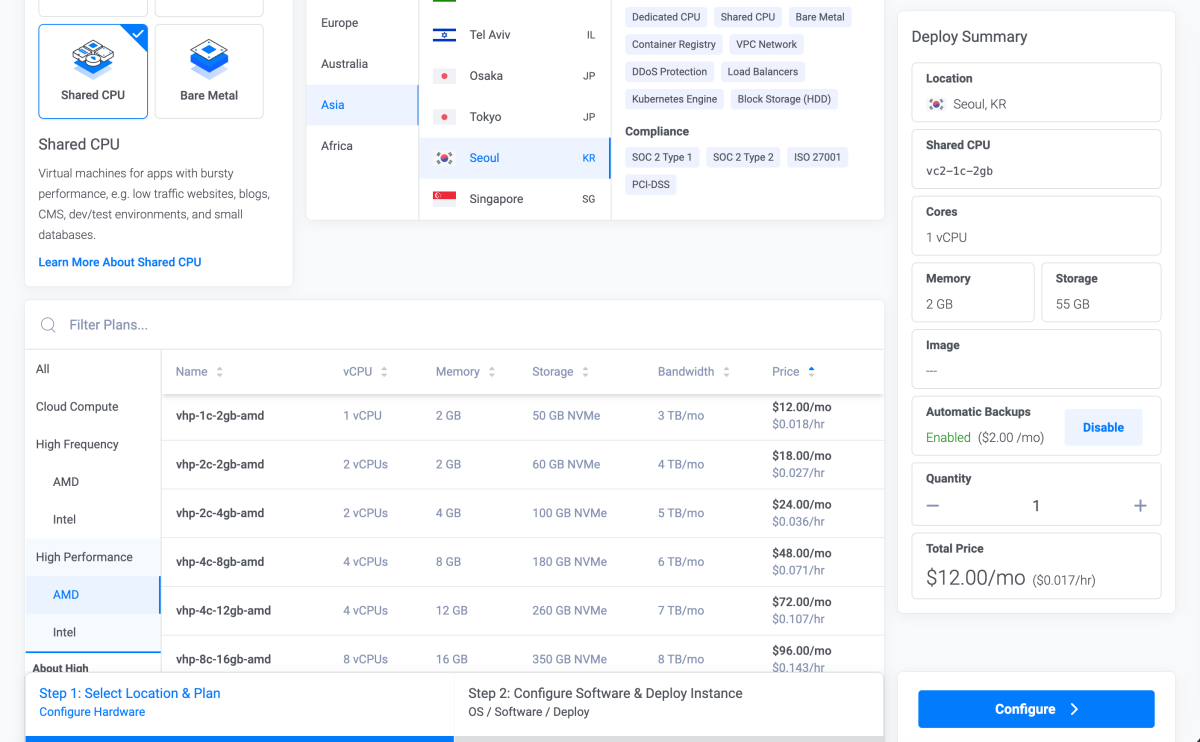
**Cloud Compute(Shared CPU)**를 선택합니다. 일반적인 워드프레스 블로그는 Shared CPU 플랜으로도 충분히 운영할 수 있습니다.
STEP 2. 벌처(Vultr) 서버 생성하기
벌처 회원가입을 완료했다면 이제 워드프레스를 설치할 서버를 생성해 보겠습니다.
처음 VPS를 사용하는 분들은 서버 사양을 어떻게 선택해야 할지 고민하는 경우가 많습니다.
하지만 개인 블로그나 애드센스, 네이버 애드포스트, 제휴마케팅을 위한 워드프레스 사이트라면
처음부터 고사양 서버를 사용할 필요는 없습니다.
오히려 적절한 사양으로 시작한 뒤 방문자가 증가하면 업그레이드하는 것이 비용 면에서도 효율적입니다.
이번 글에서는 실제 제가 운영 중인 환경을 기준으로 설명합니다.
STEP 2-1. Create Instance 클릭
회원가입 후 로그인하면 Instances 화면이 나타납니다.
우측 상단의 Create Instance 버튼을 클릭합니다.
새로운 VPS 서버를 만드는 화면으로 이동합니다.
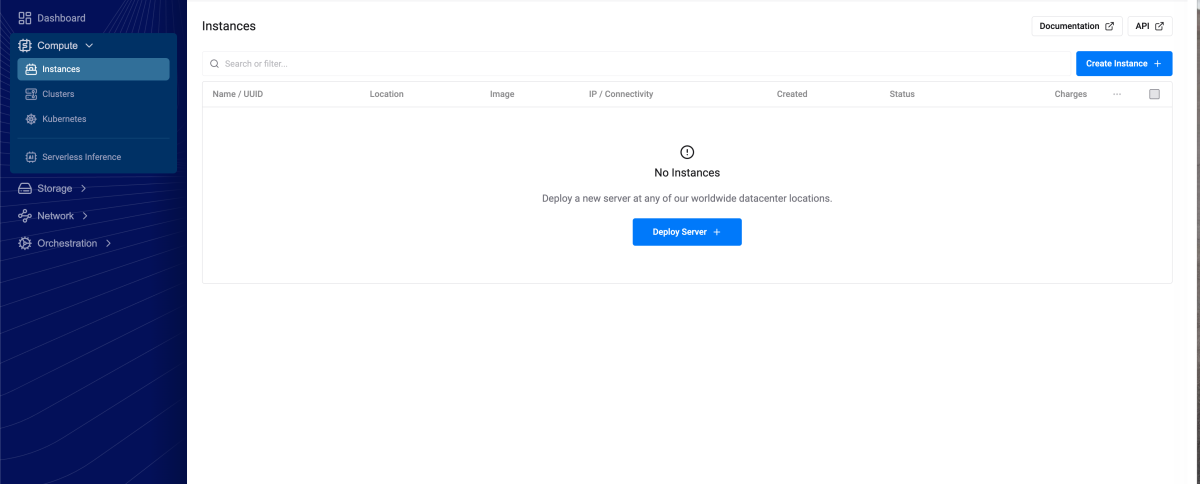
Instances 화면에서 Create Instance 버튼을 클릭하여 새로운 서버 생성을 시작합니다.
STEP 2-2. 서버 위치(Location) 선택
서버 위치는 방문자의 접속 속도에 큰 영향을 줍니다.
국내 사용자가 대부분이라면 Seoul (KR) 을 선택하는 것이 좋습니다.
서울 리전을 선택하면 국내에서 접속 속도가 빠르고 지연시간(Latency)이 낮아집니다.
해외 서비스 타겟이라면 해당 국가를 선택하실 수 있지만, 국내 블로그라면 서울이 가장 적합합니다.
💡 TIP
서버 위치는 나중에 변경하려면 새 서버를 생성하거나 이전 작업이 필요할 수 있으므로 처음부터 올바르게 선택하는 것이 좋습니다.
STEP 2-3. 서버 사양 선택
다음은 서버 사양을 선택합니다.
이번 글에서는 아래 사양으로 진행합니다.
| 항목 | 선택 |
|---|---|
| CPU | Shared CPU |
| 코어 | 1 vCPU |
| 메모리 | 2GB |
| 저장공간 | 50GB NVMe |
개인 블로그나 워드프레스를 처음 운영하는 경우라면 이 정도 사양으로도 충분합니다.
실제로 하루 수천 명 수준의 방문자까지도 무리 없이 운영하는 사례가 많습니다.
방문자가 크게 증가하면 이후 CPU나 메모리를 상위 사양으로 업그레이드할 수 있으므로 처음부터 높은 비용을 지출할 필요는 없습니다.
서버 사양은 월 지출 비용과도 상관이 있는 부분이기때문에 지출 예산에 맞춰서 운영하시면 됩니다.
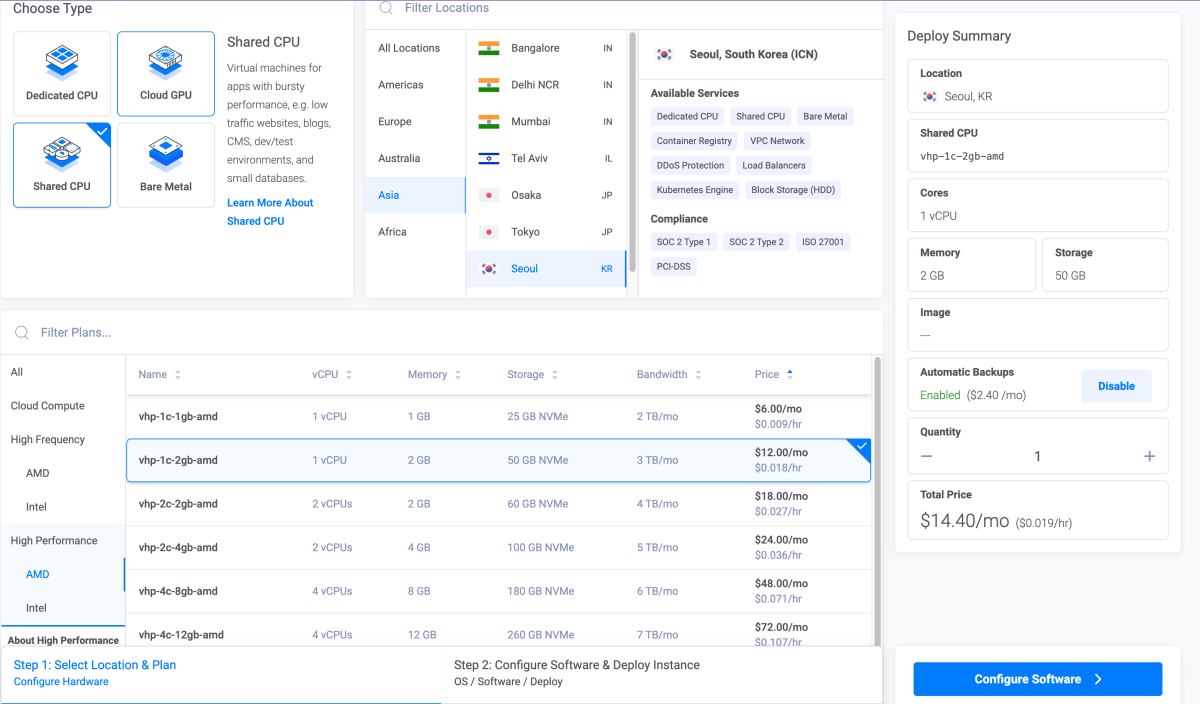
Shared CPU 플랜을 선택합니다. 일반적인 워드프레스 블로그는 Shared CPU만으로도 충분히 운영할 수 있습니다.
서버 선택이 끝나면 Configure Software 버튼을 눌러 다음단계로 진입합니다.
STEP 2-4. 운영체제 선택
운영체제는 Ubuntu 24.04 LTS를 선택합니다.
Ubuntu는 전 세계적으로 가장 많이 사용하는 리눅스 배포판 중 하나이며, 자료가 풍부해 초보자도 문제를 해결하기 쉽습니다.
또한 LTS(Long Term Support) 버전은 장기간 보안 업데이트를 제공하므로 안정적으로 서버를 운영할 수 있습니다.
이번 가이드 역시 Ubuntu 24.04 LTS를 기준으로 진행하므로 다른 운영체제를 선택하면 명령어가 달라질 수 있습니다.
STEP 2-5. Hostname 설정
Hostname은 서버를 구분하기 위한 이름입니다.
예를 들어
insidejojo-prod
처럼 프로젝트를 쉽게 알아볼 수 있는 이름을 사용하는 것을 추천합니다.
여러 개의 서버를 운영하게 되면 Hostname만 보고도 어떤 서버인지 바로 확인할 수 있어 관리가 편리합니다.
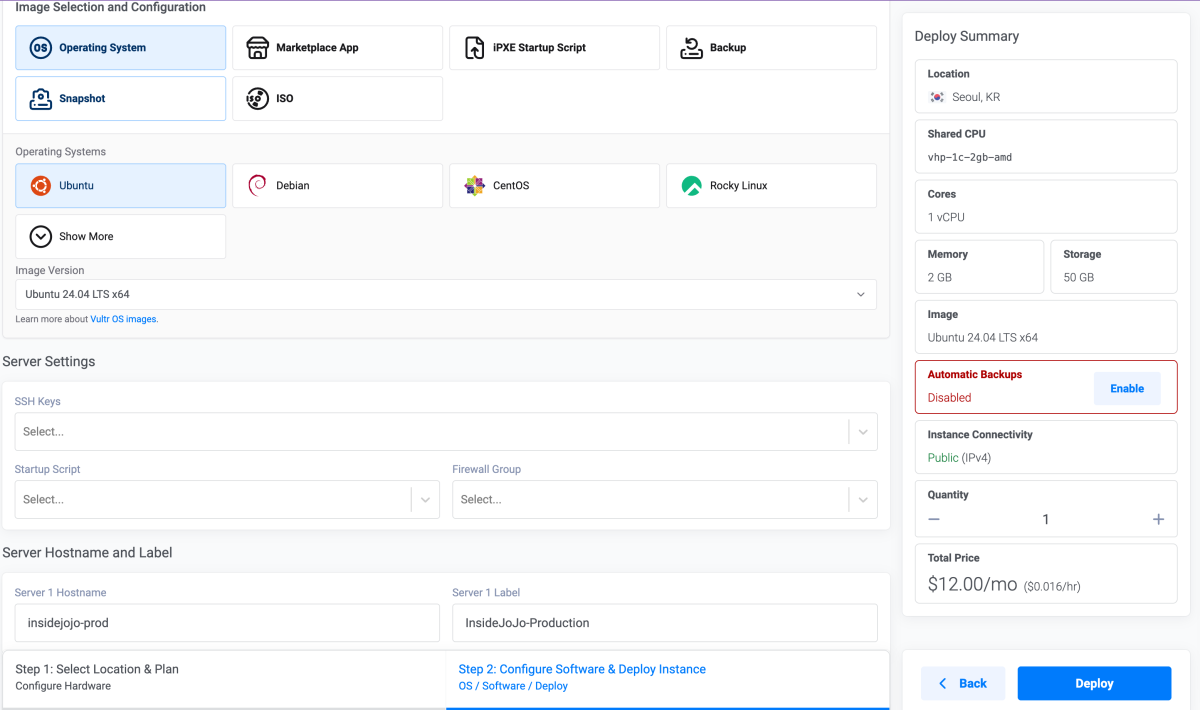
운영체제를 Ubuntu 24.04 LTS로 선택한 뒤 Hostname을 입력합니다.
STEP 2-6. Deploy 클릭
모든 설정이 완료되면 우측 하단의 Deploy 버튼을 클릭합니다.
서버 생성에는 일반적으로 1~3분 정도가 소요됩니다.
생성이 완료되면 Public IPv4 주소가 표시됩니다.
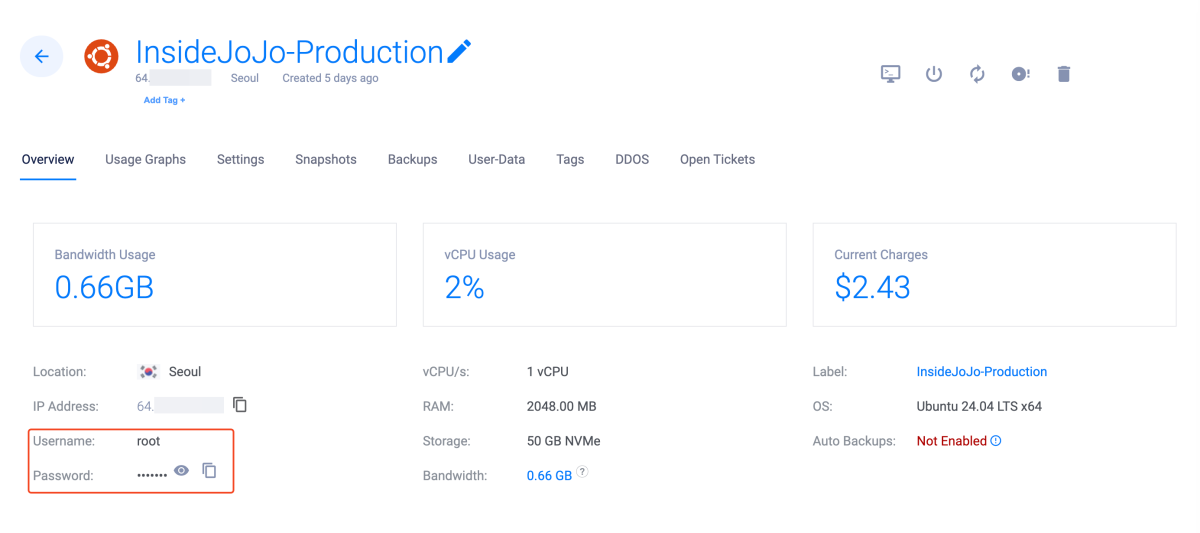
이 IP 주소는 서버에 할당된 주소로 이후 SSH 접속과 도메인 연결에 사용되므로 메모해 두는 것이 좋습니다.
추후 관리자 페이지에서도 확인이 가능합니다.
STEP 3. SSH로 서버 접속하기
서버가 생성되었다면 이제 서버에 접속해야 합니다.
Windows에서는 PuTTY나 Windows Terminal을 사용할 수 있으며,
macOS에서는 기본 Terminal 앱만으로도 접속할 수 있습니다.
접속 명령어는 다음과 같습니다.
>> ssh root@서버IP
예를 들어 서버 IP가 64.xxx.xxx.xxx라면 다음과 같이 입력합니다.
>> ssh root@64.xxx.xxx.xxx
최초 접속 시에는 다음과 같은 메시지가 표시됩니다.
Are you sure you want to continue connecting (yes/no)?
여기에서
yes
를 입력하면 됩니다.
이 과정은 해당 서버를 처음 신뢰하는 과정으로, 최초 1회만 표시됩니다.
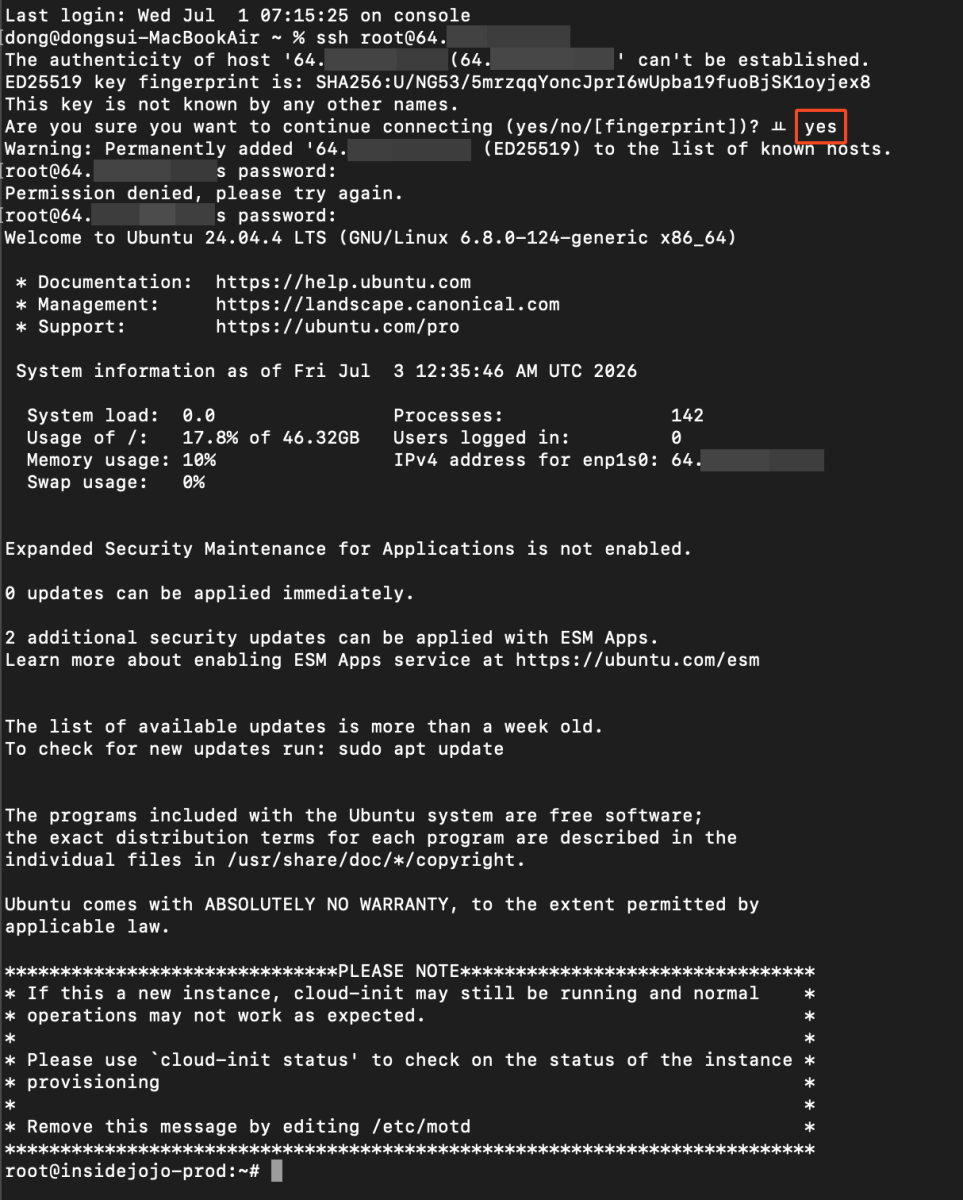
최초 접속 시 yes를 입력한 후 root 비밀번호를 입력하면 서버에 로그인할 수 있습니다.
root 비밀번호는 관리자 페이지에서 확인 가능합니다.
로그인에 성공했다면?
로그인에 성공하면 아래와 같은 프롬프트가 표시됩니다.
root@insidejojo-prod:~#
이제부터는 이 서버에서 워드프레스를 설치하고 운영하는 모든 작업을 진행하게 됩니다.
⚠️ 주의
처음에는 root 계정으로 접속하지만, 보안을 위해 계속 root 계정을 사용하는 것은 권장하지 않습니다.
다음 단계에서는 일반 관리자 계정을 생성하고 sudo 권한을 부여하여 보다 안전한 서버 운영 환경을 구성하겠습니다.
💡 TIP
처음 VPS를 사용하는 분들이 가장 많이 하는 실수는 서버 생성 직후 바로 워드프레스를 설치하는 것입니다.
하지만 실제 운영에서는 다음 순서를 지키는 것이 좋습니다.
서버 생성
↓
SSH 접속
↓
관리자 계정 생성
↓
sudo 권한 부여
↓
시간대 변경
↓
보안 설정
↓
시스템 업데이트
↓
워드프레스 설치
이 순서대로 진행하면 보안과 유지보수 측면에서 훨씬 안정적인 서버를 운영할 수 있습니다.
STEP 4. 서버 초기 설정 및 보안 강화
SSH 접속까지 완료했다면 바로 워드프레스를 설치하지 않는 것을 추천합니다.
많은 초보자들이 바로 설치를 진행하지만, 서버를 장기간 안정적으로 운영하려면 먼저
관리자 계정 생성, 시간 설정, 시스템 업데이트와 같은 기본 작업을 완료하는 것이 좋습니다.
이 과정은 앞으로 서버를 안전하게 운영하기 위한 기초 작업이라고 생각하면 됩니다.
STEP 4-1. Root 계정을 계속 사용하면 안 되는 이유
Ubuntu 서버를 처음 생성하면 기본적으로 root 계정으로 로그인하게 됩니다.
root 계정은 서버의 모든 권한을 가지고 있기 때문에 편리하지만, 보안 측면에서는 권장되지 않습니다.
만약 root 계정이 외부에 노출되면 서버 전체가 위험해질 수 있기 때문입니다.
그래서 대부분의 리눅스 서버에서는
일반 관리자 계정 생성
↓
sudo 권한 부여
↓
일반 계정으로 서버 관리
방식을 사용합니다.
이 방법이 훨씬 안전합니다.
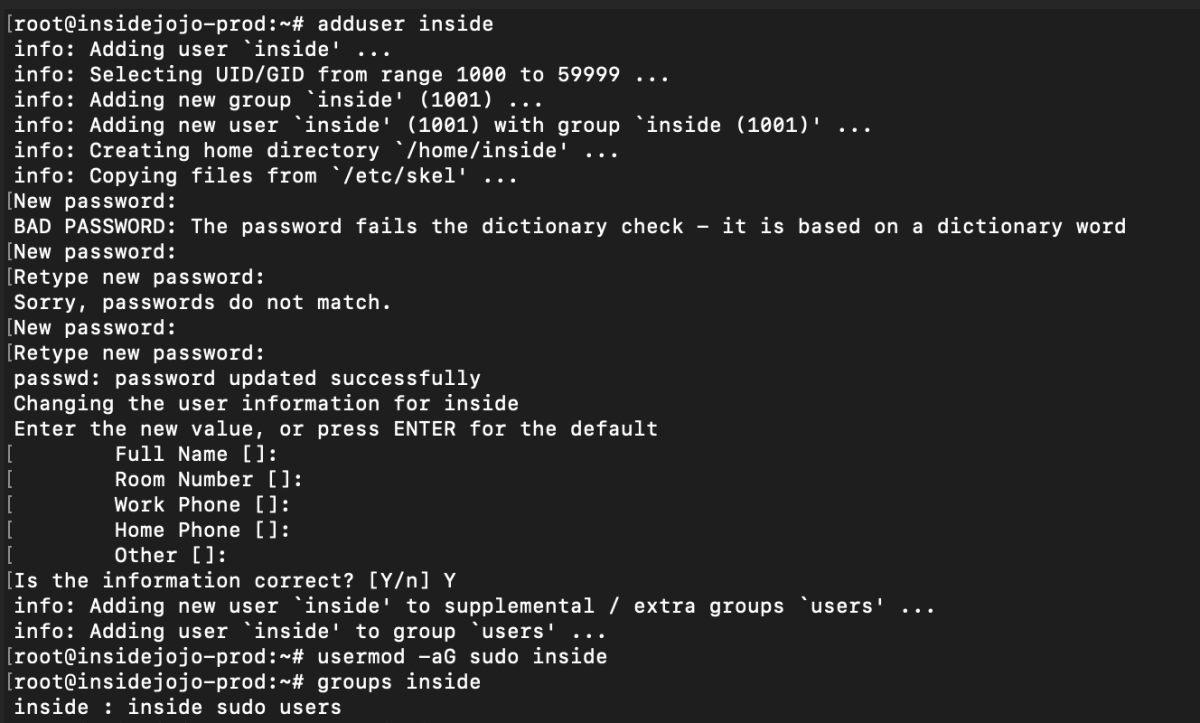
STEP 4-2. 관리자 계정 생성
다음 명령어를 입력합니다.
adduser inside
여기서 inside는 원하는 계정명으로 입력하여 만드시면 됩니다.
명령어를 실행하면
비밀번호를 입력하라는 화면이 나타납니다.
비밀번호는
- 영어 대문자
- 영어 소문자
- 숫자
- 특수문자
를 조합하여 안전하게 만드는 것을 추천합니다.
💡 TIP
사전(Dictionary)에 있는 단어만 사용하는 경우에는 BAD PASSWORD 경고가 표시될 수 있습니다.
이는 오류가 아니라 보안을 위한 안내 메시지입니다.
adduser 명령어를 이용하여 일반 관리자 계정을 생성합니다.
비밀번호 입력 후 나머지 정보는 ENTER를 눌러 넘어가도 됩니다.
STEP 4-3. sudo 권한 부여
계정 생성이 완료되면
다음 명령어를 입력합니다.
usermod -aG sudo inside
여기서
inside는
방금 만든 계정명입니다.
이 명령어를 실행하면
해당 계정도 root처럼 관리자 명령을 사용할 수 있게 됩니다.
STEP 4-4. 그룹 확인
정상적으로 적용되었는지 확인합니다.
groups inside
출력 메시지 : inside : inside sudo users (여기서 sudo가 보이면 정상입니다.)
STEP 4-5. 일반 계정으로 로그인
이제 root 대신
생성한 계정으로 로그인합니다.
su – inside
로그인이 완료되면
프롬프트가
root@insidejojo-prod: > inside@insidejojo-prod:~$
처럼 변경됩니다.
이제부터는 이 계정을 이용하여 서버를 관리하면 됩니다.
STEP 4-6. sudo 정상 동작 확인
관리자 권한이 정상적으로 적용되었는지 확인합니다.
sudo whoami
비밀번호를 입력하면
다음처럼 출력됩니다.
root
이렇게 나오면
sudo 권한이 정상적으로 설정된 것입니다.
💡 왜 이렇게 하는 걸까?
많은 분들이
root가 더 편한데?
라고 생각합니다.
하지만 실제 서버 운영에서는
root 로그인 자체를 막아두는 경우도 많습니다.
관리자 계정을 사용하면
실수로 중요한 시스템 파일을 삭제하는 위험도 줄어들고,
보안 측면에서도 훨씬 안전합니다.
STEP 5. 서버 시간 변경
Ubuntu 서버를 처음 생성하면
시간대(Timezone)가
UTC로 설정되어 있는 경우가 많습니다.
하지만 국내에서 운영하는 블로그라면
한국 시간(KST)으로 변경하는 것이 좋습니다.
시간이 맞지 않으면
- 워드프레스 예약 발행
- 로그 기록
- 백업
- SSL 갱신
등에서 문제가 발생할 수 있습니다.
현재 시간을 확인합니다.
timedatectl
timedatectl 명령어를 입력하면 현재 서버 시간이 표시됩니다.
한국 시간으로 변경
다음 명령어를 입력합니다.
sudo timedatectl set-timezone Asia/Seoul
timedatectl 명령어로 시간이 변경되었는지 확인합니다.
Time zone: Asia/Seoul 이와 같이 나오면 성공입니다.
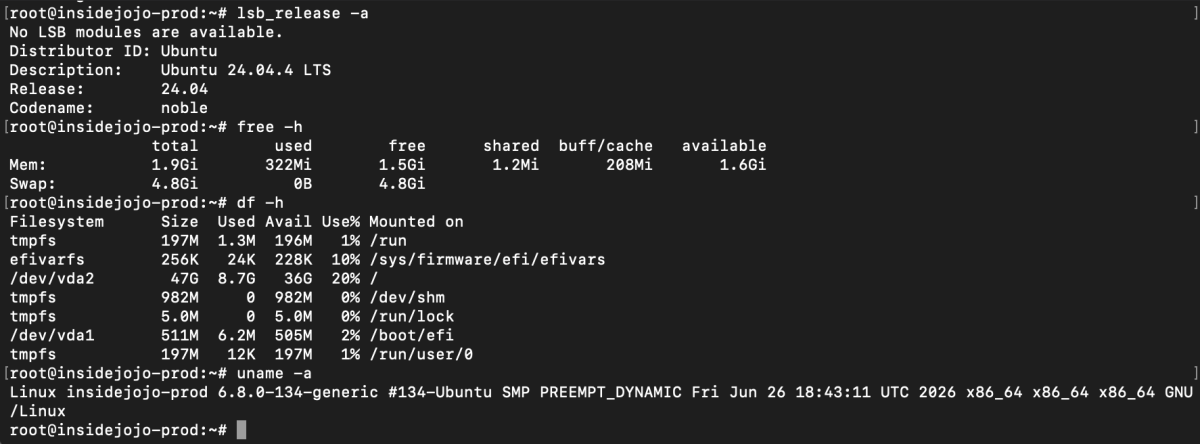
STEP 6. 시스템 정보 확인
워드프레스를 설치하기 전에
현재 서버 상태도 한번 확인해 보는 것을 추천합니다.
Ubuntu 버전 확인 : lsb_release -a
메모리 확인 : free -h
디스크 확인 : df -h
커널 확인 : uname -a
STEP 7. 시스템 업데이트
이제 마지막으로
패키지를 최신 상태로 업데이트합니다.
sudo apt update
업데이트가 완료되면
sudo apt upgrade -y
를 실행합니다.
이 작업을 먼저 진행하면
최신 보안 패치가 적용된 상태에서
워드프레스를 설치할 수 있습니다.
💡 TIP
서버를 새로 생성한 직후에는 업데이트가 여러 개 표시될 수 있습니다.
워드프레스 설치 전에 한 번 업데이트해 두는 것을 권장합니다.
⚠️ 초보자가 가장 많이 하는 실수
다음과 같은 실수는 꼭 피하세요.
❌ root 계정만 계속 사용하는 경우
❌ 시간대를 UTC 그대로 사용하는 경우
❌ 시스템 업데이트 없이 워드프레스를 설치하는 경우
❌ 관리자 계정을 만들지 않는 경우
이 네 가지만 지켜도 서버를 훨씬 안전하게 운영할 수 있습니다.
다음 글에서는
가비아에서 도메인을 구매하고
벌처 서버와 연결하는 방법을
초보자도 따라할 수 있도록
하나씩 설명하겠습니다.
📚 워드프레스 설치 시리즈
- 1편: 벌처(Vultr) 서버 구축 및 Ubuntu 초기 설정
- 2편: 가비아 도메인 구매 및 벌처 서버 연결
- 3편: 워드프레스 설치 및 기본 설정
- 4편: HTTPS(SSL) 적용 및 보안 설정
- 5편: Rank Math, Search Console, 애드센스 최적화
워드프레스 구축·운영 시리즈
현재 단계와 연결되는 앞뒤 글을 순서대로 확인할 수 있습니다.
- 다음 편: 2편: 가비아 도메인과 Vultr 연결
- 전체 흐름: 워드프레스 설치부터 SEO·애드센스 준비까지 보기